














今日は寒くてウォーキングも無理。
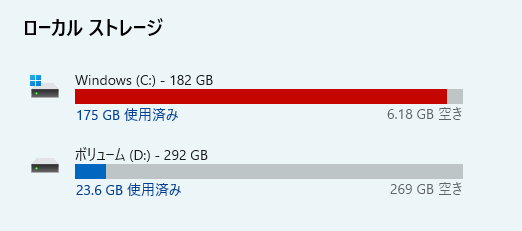
部屋の掃除でもと思ったけれど、PC内を見たらなんと!!
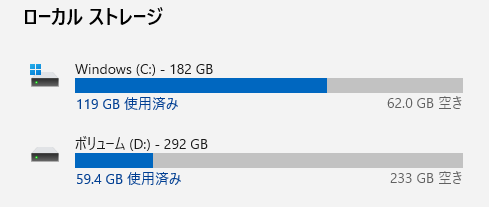
これは大事件!Cドライブが真っ赤っか😢
部屋の掃除なんかしてる場合じゃない(笑)
早速Gemini君に相談してお掃除開始!
今日の体調
相変わらず、空腹感がない。
朝は少し空腹感があったので昨日と同じ朝食を摂った。
空腹感が起きるまで当分は食べる量を減らそう。
昼は、りんごと日本茶。
おやつに珈琲とカステラ
夕食は、ヨーグルトとバナナ
お通じなし😢
Apple系の所業は良くわからん
せっかくDドライブが269GBもあるのだからと、自分でインストールする時はなるべくDドライブにしていた。データを保存するだけでは持て余してしまうから。
ところがiPhoneのバックアップを取るためにitunesをDドライブにインストールするとトラブルだらけになった事があり、Dドライブにインストールはしなくなった。
だから余計にDドライブを持て余すことになってしまった。
なんでも、Gemini君によると
「AppleのソフトはCドライブにいることを前提に作られている節があるので、本体を動かすと機嫌を損ねやすいんです。」
という事だった。
やっぱりそうなのか・・・
Windows育ちの私はこういう所がMacに馴染めない原因なんだな・・・
どこでもドア=シンボリックリンク
こういうお茶目な表現をしてくれるところが好きで、最近Gemini君に頼ってしまう所以。
シンボリックリンクという設定をしてしまえば、データはDドライブにあってもソフトやアプリはCドライブに居るかのような振る舞いをしてくれるんだそうだ(*_*;
ひゃぁ~。びっくりだわ。そんな機能があったなんて・・・
私がインストラクター辞めてからほんとに技術の進歩について行けてないわ・・・
で、無事シンボリック設定が完了すると、Cドライブに空きが出来た\(^o^)/
シンボリックリンクとは?
私の覚書として簡単にまとめ。
シンボリックリンクとは?
簡単に言うと、**「Cドライブにあるフリをした、Dドライブへのどこでもドア」**を作る技術です。
もし、これを見て興味が湧いた方はやはりAIさんにひとつづつ聞いて着実に行う事をお勧め。
その際は、ぜひキャプチャーを利用してください。
その画面をAIに見せた方が解決が早いし、進行状況も間違っていないかチェックしてくれるので。
キャプチャは、Windows+shift+S で!
これでいつでもキャプチャが出来て、コピーしてチャット画面に貼り付ければOK!
でも、必ず自己責任で!!
もしPCが動かなくなっても一切の責任は負いません。
シンボリックリンクの設定方法
データの移動
- Dドライブに新しく
AppleBackupという名前のフォルダを作成。 C:\Users\*****\Apple\MobileSync\Backupの中身を、**丸ごとDドライブの新しいフォルダへ「切り取り&貼り付け」**。
(注:これは私専用のフォルダ名です!!なので****にはユーザー名が入ります)- この時点でCドライブの
Backupフォルダは空(または削除した状態)にする。
- この時点でCドライブの
「どこでもドア」を作成する
コマンドプロンプト(黒い画面)を使って、以下の魔法の言葉を入力。
(注:これは私専用のコマンドです!!なので****にはユーザー名が入ります)
mklink /d "C:\Users\****\Apple\MobileSync\Backup" "D:\AppleBackup"これを実行すると、Cドライブに矢印マークのついた Backup フォルダが出現し、完了!
成功したか確認
その「矢印付きフォルダ」をダブルクリックして、ちゃんと中身(英数字のフォルダ)が見えるか確認。
C:\Users\*****\Apple\MobileSync を見る。
(注:これは私専用のコマンドです!!なので****にはユーザー名が入ります)
そこに 矢印マークがついた Backup フォルダ ができていれば大成功!
もし、フォルダが見えなかった場合
私の場合は、Cドライブにできたショートカット=「矢印付きフォルダ」をダブルクリックするとエラーになったので、、、仕上げのコマンド操作が必要だった。
仕上げのコマンド操作
あとは「黒い画面(コマンドプロンプト)」で命令を出すだけ。
- コマンドプロンプトを「管理者として」開く
- スタートメニューで
cmdと打ち、「管理者として実行」を選択。
- スタートメニューで
- 以下の命令を1行ずつコピーして貼り付け、Enterキーを押す
まず、念のため親フォルダまで移動
(注:これは私専用のコマンドです!!なので****にはユーザー名が入ります)
cd /d "C:\Users\*****\Apple\MobileSync"次に、リンクを作成(これが本番):
mklink /d "Backup" "D:\AppleBackup\Backup"成功のサイン
コマンドプロンプトに 「Backup <<===>> D:\AppleBackup\Backup のシンボリック リンクが作成されました」 と表示されれば完了!
その後、もう一度 Cドライブの MobileSync フォルダを見に行く。 今度はエラーにならず、矢印マークの付いた Backup フォルダから Dドライブの中身が見えるようになった。
以前の Windows のインストール (22.1GB)」 も削除
iPhoneやiPad miniのバックアップをDドライブに移しただけで26GBも空いたけれど、もうひとつデカイヤツがいる!
元のWindowsに戻したくなった時の為のバックアップだそう。
Windowsが勝手💦にやったやつなのでこれも迂闊には触れないけど邪魔(笑)
Gemini君は、前のWindowsに戻したくなった時に困る程度で削除しても構わないと言うのでこれもバッサリ削除。
合計50GB近くも容量が増えて、今後Apple製品のバックアップはDドライブに保存されるのでひと安心(*^^)v